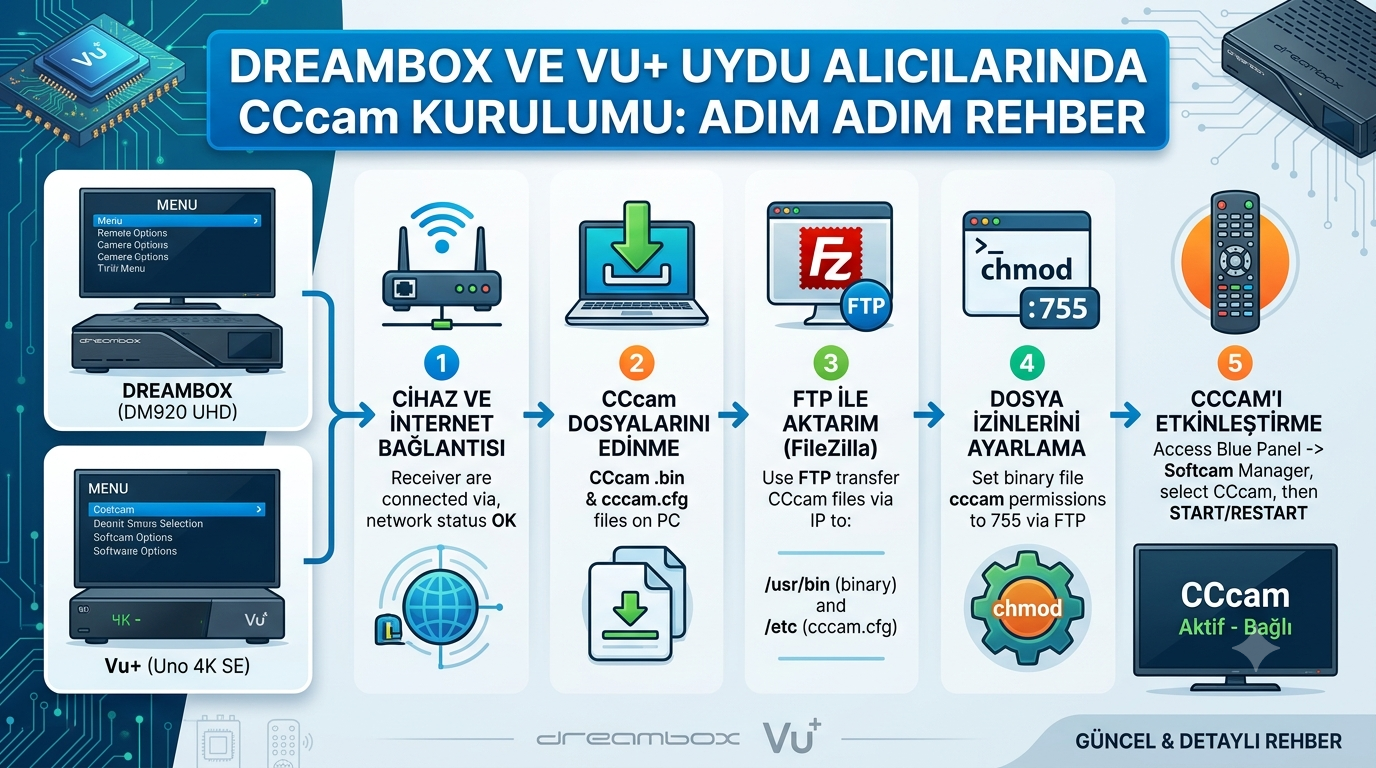
Dreambox ve Vu+ uydu alıcıları, uydu teknolojisinin zirvesini temsil eder. Bu cihazları kullanmanın en büyük avantajı, gelişmiş görüntü işleme kabiliyetleri ve OSCam/CCcam gibi protokollerle tam uyumlu çalışmalarıdır. Ancak cihazınız ne kadar güçlü olursa olsun, içine yüklediğiniz server bilgileri (CCcam.cfg) kalitesizse, o cihazdan alabileceğiniz verim düşüktür.
Bu rehberde, Dreambox ve Vu+ cihazlarınıza nasıl hızlı ve sorunsuz CCcam kurulumu yapabileceğinizi, olası hataları nasıl gidereceğinizi anlatıyoruz.
CCcam Kurulumu İçin Gerekenler
Kuruluma başlamadan önce şu üç şeyin elinizde olduğundan emin olun:
- FTP Programı: FileZilla veya WinSCP.
- Cihaz Bilgileri: Cihazınızın IP adresi (Menü > Bilgi > Ağ ayarlarından bakabilirsiniz).
- Server Bilgileri: C: host port kullanıcı şifre formatındaki satırınız.
Adım Adım Kurulum Süreci
1. Cihaza FTP ile Bağlanın
Bilgisayarınızdan FileZilla programını açın.
- Sunucu (Host): Cihazınızın IP adresi (Örn: 192.168.1.50)
- Kullanıcı Adı: root
- Şifre: Genellikle boştur veya dreambox / vuplus şeklindedir.
- Port: 21
2. CCcam.cfg Dosyasını Bulun ve Düzenleyin
Cihazın ana dizininde genellikle /etc/ klasörüne girin. Burada CCcam.cfg dosyasını arayın.
- Not: Eğer bu dosyayı göremiyorsanız, kendiniz bir metin belgesi oluşturup adını CCcam.cfg olarak kaydedip içine satırınızı yapıştırarak bu klasöre atabilirsiniz.
Dosyayı açın ve elinizdeki satırı en alt satıra ekleyin:
C: serveradresi.com port kullanıcı şifre
3. Dosya İzinlerini (Permissions) Ayarlayın
Dosyanın düzgün çalışması için CCcam.cfg dosyasına sağ tıklayın ve “Dosya İzinleri” (File Permissions) seçeneğine tıklayın. Değerin 644 olduğundan emin olun. Bu, cihazın dosyayı okuyabilmesi için zorunludur.
4. Softcam Manager Üzerinden Başlatın
Cihazınızın kumandasından “Softcam Manager” (veya kullandığınız image’a göre Softcam Panel) menüsüne girin.
- Burada “CCcam 2.3.0” veya “CCcam 2.3.2” (güncel olanı seçin) versiyonunu seçin ve yeşil tuşla Start komutunu verin.
”Ayarları Yaptım Ama Yayınlar Açılmıyor veya Donuyor?”
CCcam kurulumunu kusursuz yapsanız bile, eğer aldığınız server bilgileri “kalitesiz” ise donma ve takılmalar yaşarsınız. Birçok sağlayıcı, kartı kaynağından değil, başka sunuculardan çekerek (Reshare) size satar. Bu da Hop2 ve Hop3 gecikmelerine neden olur.
Neden Stabilserver?
Biz CCcam döneminin eskidiğini ve geleceğin OSCam (Lokal Kart) altyapısında olduğunu biliyoruz.
- %100 Lokal Kart (Local Card): Tüm kartlarımız kendi sistemimizde takılıdır.
- Hop1 Garantisi: Aracı olmadan, doğrudan ana karttan yayın alırsınız.
- Düşük ECM Süresi: Kanal geçişlerinde bekleme süresi minimumdur.
Kendi Cihazınızda Test Edin!
Laflara değil, kendi gözlerinize inanın. Mevcut sunucunuzdaki donmaları ve takılmaları bir kenara bırakın.
3 Saatlik Ücretsiz Test Satırımızı alın, cihazınıza yükleyin ve Stabilserver farkını bizzat kanal geçişlerinde test edin. Donmasız yayının keyfini sürün.
👉 [Ücretsiz 3 Saatlik Test Satırını Hemen Alın!]