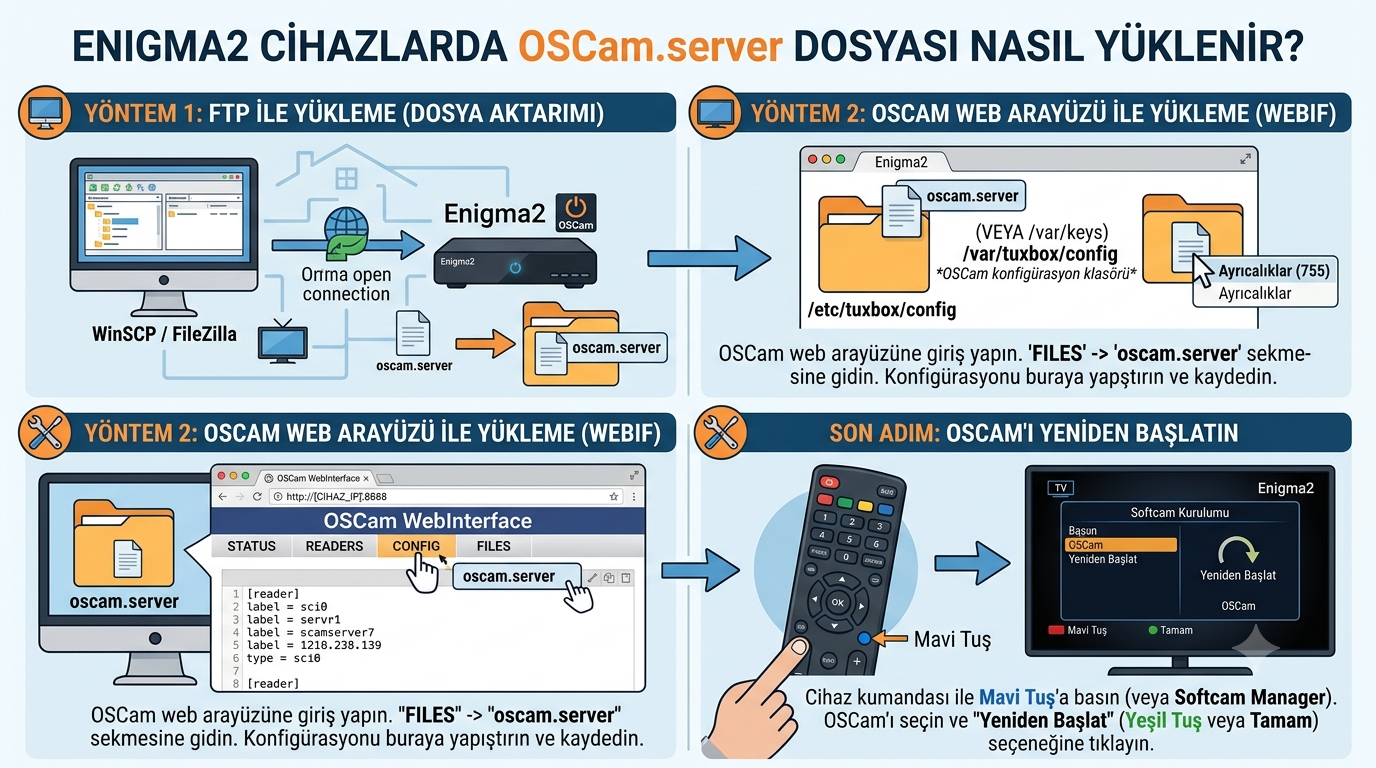
Enigma2 tabanlı (Dreambox, Vu+, Gigablue vb.) bir uydu alıcısına sahipseniz, yayınları stabil bir şekilde izlemek için OSCam protokolünü kullanmak en mantıklı çözümdür. Ancak yeni başlayanlar için en kritik nokta, sunucu bilgilerinin yer aldığı oscam.server dosyasının cihaza doğru şekilde yüklenmesidir.
Bu rehberde, OSCam ayarlarınızı dakikalar içinde nasıl yapabileceğinizi adım adım anlatıyoruz.
Hazırlık: İhtiyacınız Olanlar
Dosya transferi yapabilmek için cihazınızın IP adresine ve bir FTP programına ihtiyacınız olacak.
- FTP Programı: FileZilla veya WinSCP (Windows için en stabil olanlardır).
- IP Adresi: Uydu alıcınızın yerel ağdaki IP adresi (Menü > Bilgi > Ağ ayarlarından öğrenebilirsiniz).
- Cihaz Kullanıcı Adı ve Şifre: Genellikle varsayılan olarak kullanıcı adı root, şifre ise boştur (veya dreambox olabilir).
Adım Adım OSCam.server Yükleme
1. Cihazınıza Bağlanın
Bilgisayarınızda FileZilla veya WinSCP programını açın. “Sunucu” kısmına cihazınızın IP adresini, kullanıcı adı kısmına root yazarak “Hızlı Bağlan” butonuna tıklayın.
2. İlgili Klasörü Bulun
OSCam yapılandırma dosyaları genellikle şu dizinlerden birinde yer alır:
- /etc/tuxbox/config/
- /usr/keys/
- /etc/oscam/
Bu klasörlerin içine girdiğinizde oscam.server dosyasını göreceksiniz.
3. Dosyayı Değiştirin
Elinizdeki yeni oscam.server dosyasını, bilgisayarınızdan sürükleyip cihazdaki aynı klasörün içine bırakın. Eğer “Üzerine yazılsın mı?” diye bir uyarı çıkarsa “Evet” deyin.
Önemli İpucu: Dosyayı yüklemeden önce mevcut olan oscam.server dosyanızın yedeğini mutlaka bilgisayarınıza kopyalayın. Herhangi bir hatada eski dosyayı geri yükleyerek sisteminizi kurtarabilirsiniz.
4. Dosya İzinlerini Ayarlayın (chmod)
Dosyayı yükledikten sonra, üzerinde sağ tıklayıp “Dosya İzinleri” (File Permissions) kısmına gidin. Değerin 644 veya 755 olduğundan emin olun. Aksi takdirde OSCam dosyayı okuyamaz.
5. OSCam’i Yeniden Başlatın
İşlem tamam! Şimdi uydu alıcınızın menüsünden (genellikle Softcam panelinden) OSCam’i durdurup tekrar başlatın (Restart).
Neden Her Server OSCam’de Aynı Performansı Vermez?
Dosyayı doğru yükleseniz bile, eğer aldığınız oscam.server bilgileri “sanal paylaşım” (Hop2/Hop3) üzerinden geliyorsa, yayında donmalar kaçınılmazdır. Stabil bir OSCam deneyimi için %100 Lokal Kart (Local Card) altyapısı şarttır.
Biz Stabilserver olarak, kullanıcılarımıza doğrudan kendi bünyemizdeki kartlardan (Hop1) veri iletiyoruz. Bu sayede, cihazınıza yüklediğiniz oscam.server dosyası en düşük gecikme süresiyle (ECM time) çalışır.
Test Edin, Farkı Görün!
Hala yayınınızda donmalar yaşıyorsanız, sunucu ayarlarınızın ne kadar stabil çalıştığını görmeniz için size bir fırsat sunuyoruz.
3 saat boyunca hiçbir ücret ödemeden altyapımızı test edin. Sadece oscam.server dosyanızı yükleyin ve kanal geçiş hızındaki farkı bizzat görün.
👉 [Ücretsiz 3 Saatlik Test Satırını Hemen Alın!]